
Présentation
La plupart des mises à jour du GRAN EYE peuvent être effectuées via l'application. Lorsqu'un nouveau firmware est disponible pour vos caméras GRAN EYE ou votre unité de base, un message contextuel apparaîtra dans l'application vous suggérant de faire la mise à jour.
Précautions importantes
Pendant la mise à jour, NE PAS :
Éteindre le GRAN EYE
Appuyer sur le bouton de réinitialisation (reset) des caméras
Le non-respect de ces consignes peut entraîner l'échec de la mise à jour et endommager votre appareil.
Veuillez vous assurer d'utiliser un adaptateur compatible USB Type-C Power Delivery (PD). L'utilisation d'un adaptateur non compatible peut entraîner l'échec de la mise à jour et rendre la caméra inutilisable.
Comment identifier un adaptateur compatible PD
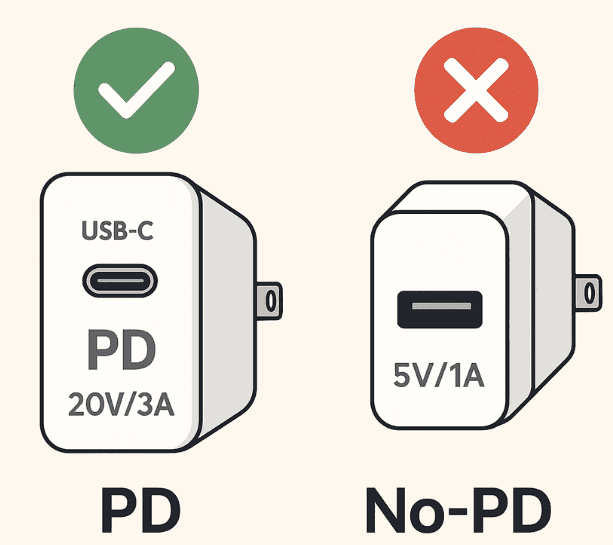
Méthode 1 : Vérifier le corps de l'adaptateur
Recherchez des mentions telles que « PD », « Power Delivery » ou « USB PD »
Si plusieurs tensions de sortie comme « 5V/3A », « 9V/3A », « 15V/3A », « 20V/3.25A » sont indiquées, il est très probablement compatible PD
Méthode 2 : Vérifier le port USB Type-C
L'USB Type-C peut être inséré dans les deux sens (contrairement à l'USB-A traditionnel)
Certains adaptateurs compatibles PD affichent « PD » ou une icône « ⚡️ » près du port
Méthode 3 : Vérifier la boîte du produit ou les spécifications
Si l'emballage ou la fiche produit indique « Compatible USB Power Delivery » ou « Sortie max XXW » (ex. 45W, 65W), il est compatible PD
Étapes de mise à jour
Étape 1 : Lancer la mise à jour depuis l'application
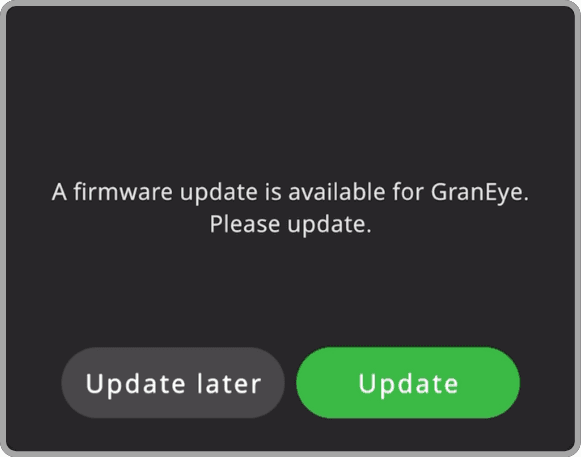
Connectez le GRAN EYE à l'application
Lorsque la fenêtre contextuelle « Firmware Update » s'affiche, appuyez sur le bouton « UPDATE »
Étape 2 : Exécuter la mise à jour
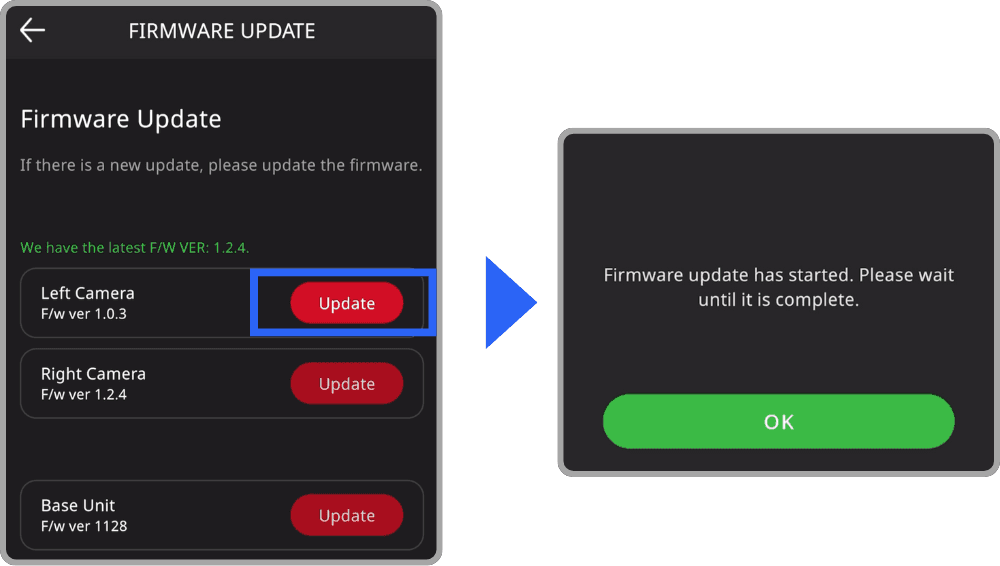
L'application ouvrira automatiquement la page « FIRMWARE UPDATE »
Appuyez sur le bouton actif « UPDATE »
Un message « FIRMWARE updating » apparaît — patientez jusqu'à la fin de la mise à jour
Étape 3 : Confirmer la fin de la mise à jour (témoin lumineux de la caméra)
Vous pouvez voir le comportement du témoin lumineux et de l'affichage de l'application dans la vidéo ci-dessous.
Lorsque vous appuyez sur UPDATE, le témoin d'alimentation de la caméra va clignoter rapidement en rouge (mise à jour en cours)
Une fois terminée, la caméra redémarre automatiquement — le témoin s'allume brièvement en bleu, puis devient rouge
Après le redémarrage, le témoin d'alimentation clignote en vert (reconnexion au Wi-Fi) puis devient vert fixe (connecté) — la mise à jour est désormais terminée