Impossible de trouver la caméra
Vérifier si la LED de la caméra est verte fixe
Tant que la LED de la caméra clignote en vert, la caméra cherche encore à se connecter au Wi‑Fi.
Si vous recherchez la caméra pendant cette phase, l'application ne pourra pas la trouver.
Veuillez attendre que la LED devienne verte fixe, puis relancez la recherche de la caméra.
Indicateur d'état de la caméra
Se connecter au même réseau Wi‑Fi
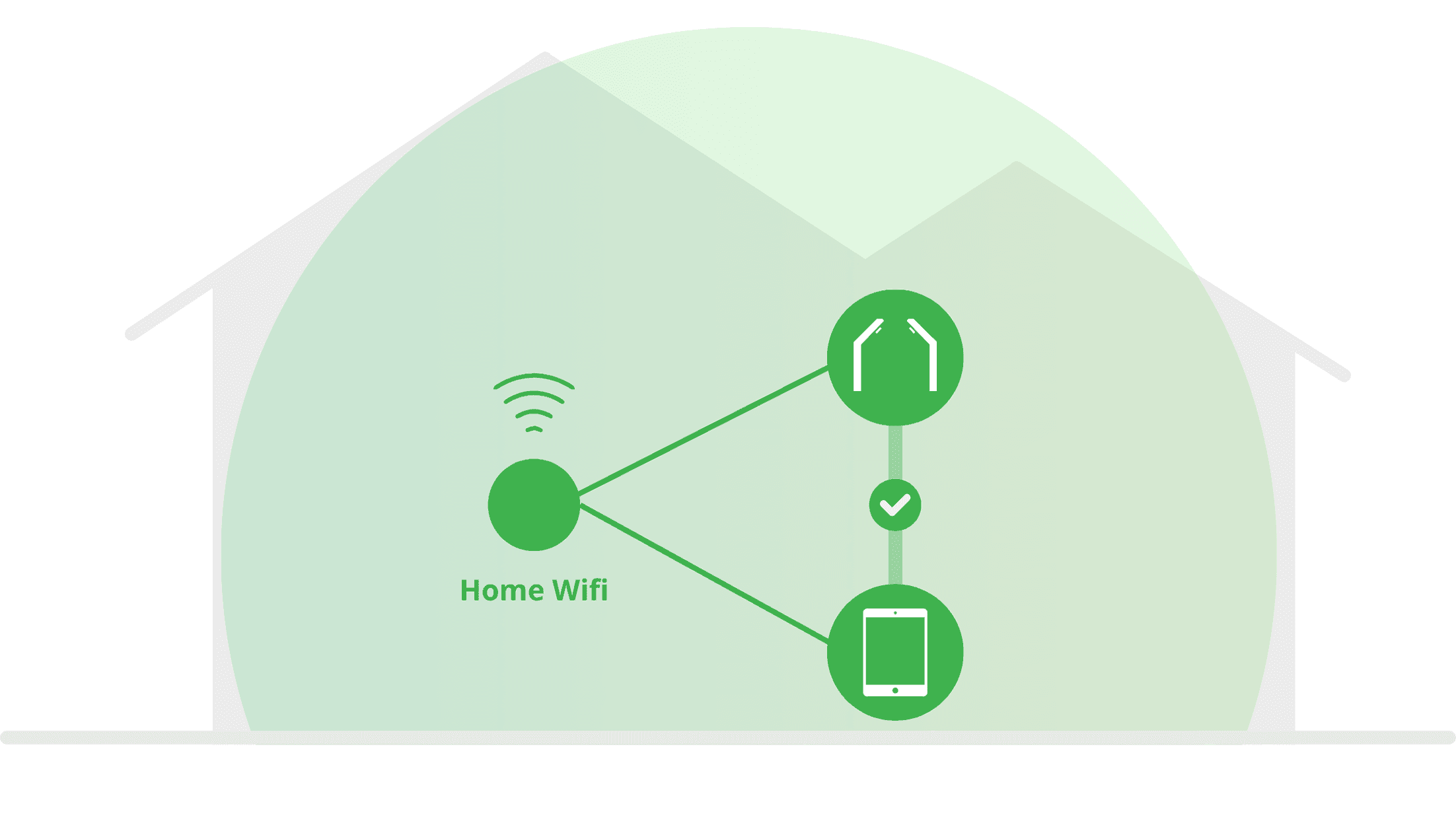
Pour que l'application puisse trouver la caméra GRAN EYE, votre téléphone ou tablette doit être connecté au même réseau Wi‑Fi que la caméra.
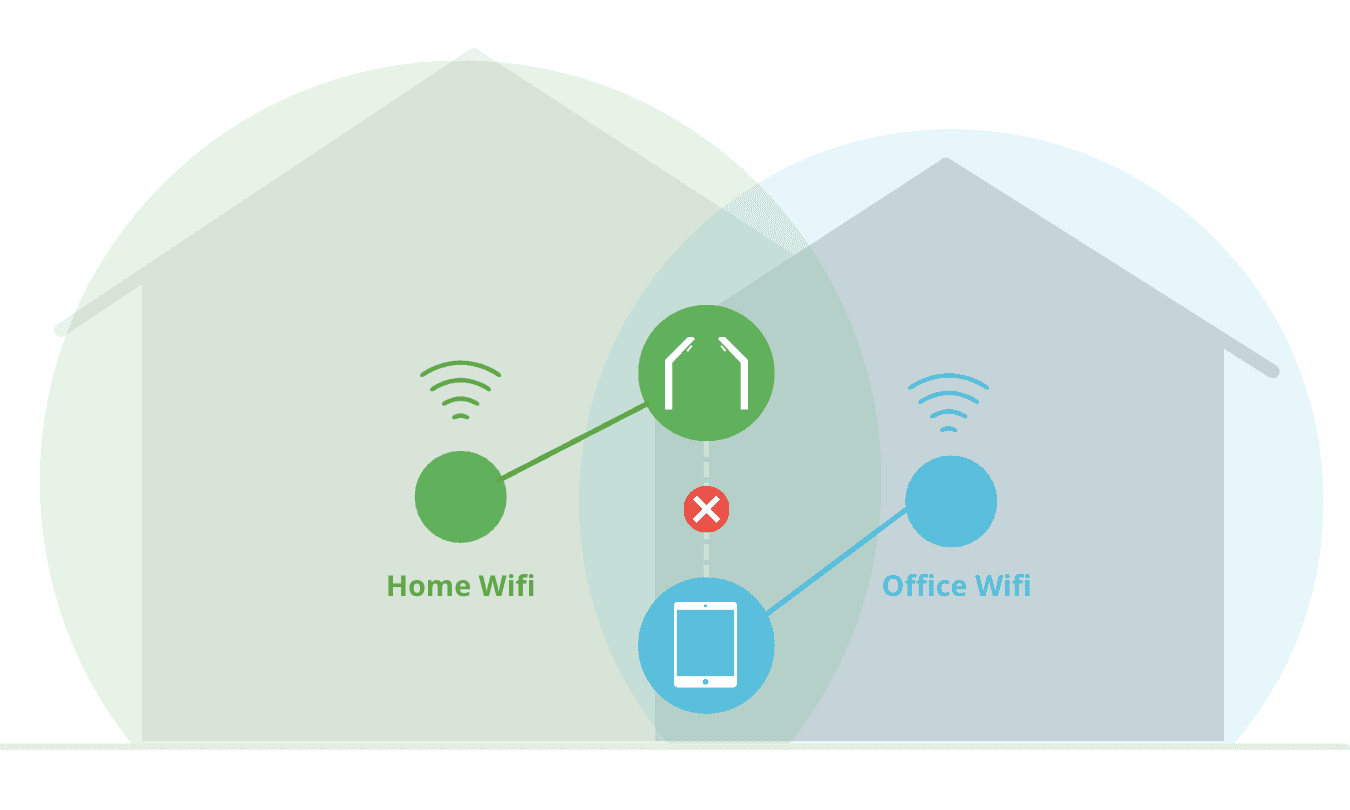
S'ils sont connectés à des réseaux Wi-Fi différents, l'application ne pourra pas trouver la caméra.
Suivez les exemples ci-dessous pour connecter la caméra et votre appareil au même réseau.
✅ Exemple OK
Caméra | Appareil |
|---|---|
Home 2.4G | Home 2.4G |
❌ Exemples incorrects (NG)
Caméra | Appareil | Notes |
|---|---|---|
Home 2.4G | Office 2.4G | Connectés à des réseaux différents |
Home 2.4G | Données mobiles | Connectés à des réseaux différents |
Si vous avez scanné par erreur de mauvaises informations Wi‑Fi, réinitialisez les paramètres Wi‑Fi de la caméra.
Comment réinitialiser les paramètres Wi‑Fi
Dépannage autonome
Autoriser les permissions requises
Bluetooth
Réseau local
Localisation
Appareils à proximité, etc.
Désactiver puis réactiver le Wi‑Fi de votre appareil
Même s'il est déjà activé, le fait de l'éteindre puis de le rallumer peut aider.
Redémarrer l'application
Redémarrer l'application peut résoudre le problème.
Redémarrer la caméra
Appuyez brièvement une fois sur le bouton situé environ 5 cm sous l'objectif de la caméra.
Redémarrer votre appareil
Redémarrez votre téléphone ou votre tablette.
Réinstaller l'application
La réinstallation peut effacer les caches inutiles ou les données corrompues et corriger le problème.
Pour les appareils Android
Sur Android, certaines données peuvent rester sur votre appareil même après avoir désinstallé l'application. Pour la réinitialiser complètement, supprimez les données de l'application ou videz le stockage avant de la désinstaller.
Ouvrez l'application Paramètres.
Allez dans « Applications » et sélectionnez l'application « GranDarts ».
Ouvrez « Espace de stockage et cache ».
Appuyez sur « Vider l'espace de stockage » ou « Supprimer les données ».
Tous les paramètres de l'application et les données stockées seront complètement supprimés.
Vérifier les paramètres de sécurité de votre routeur Wi‑Fi
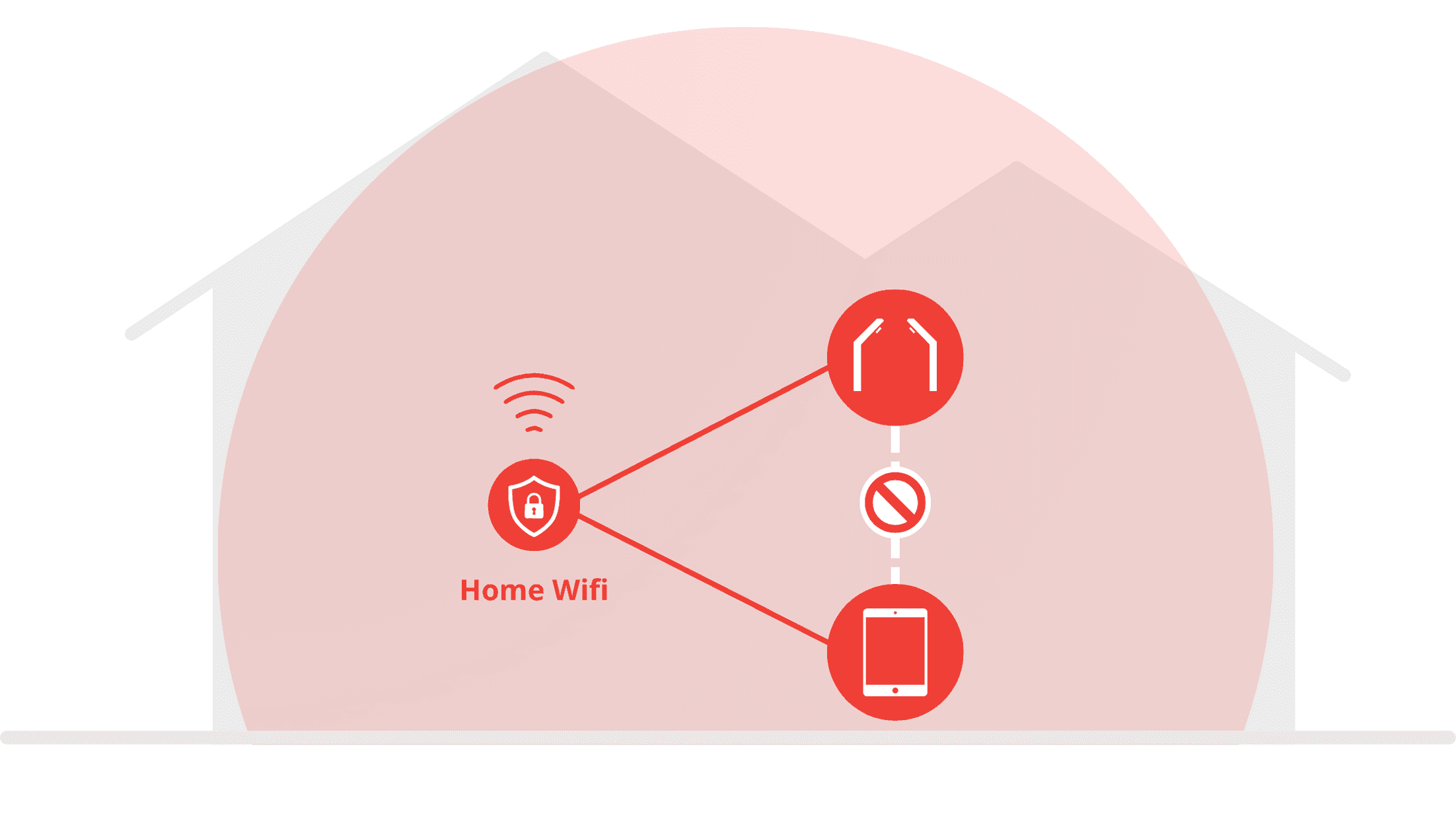
Selon les paramètres de votre routeur, la communication entre les appareils d'un même réseau peut être restreinte.
Vérifiez les paramètres de sécurité de votre routeur et contrôlez les points suivants.
AP Isolation | Désactiver (OFF) |
SSID Isolation | Désactiver (OFF) |
Réseau invité | Ne pas utiliser de réseau invité. Les réseaux invités bloquent généralement la communication avec le réseau interne. |
Prioriser la compatibilité | Activer (ON) Il s'agit d'un paramètre utilisé lors du partage de réseau depuis un appareil (partage de connexion). |
Pare-feu | Veuillez contacter le fabricant de votre routeur. |
Pour toute question concernant les paramètres du routeur, veuillez contacter le fabricant de votre routeur.
Réinitialiser la caméra (configuration d'usine)
La réinitialisation remet le programme interne à l'état d'usine par défaut.
Appuyez rapidement cinq fois sur le bouton situé environ 5 cm sous l'objectif de la caméra.
La LED de la caméra va commencer à clignoter rapidement en rouge.
La caméra va redémarrer. Lorsqu'elle commence à clignoter en vert, la réinitialisation est terminée.
Attendez que la caméra se connecte au Wi‑Fi et que la LED devienne verte fixe.
Après la réinitialisation, veillez à mettre à jour le firmware.
Si elle reste bloquée en boucle sur le clignotement vert, essayez de réinitialiser les paramètres Wi-Fi de la caméra.
Comment réinitialiser les paramètres Wi‑Fi
Vérifier si la LED de la caméra est verte fixe
Tant que la LED de la caméra clignote en vert, la caméra cherche encore à se connecter au Wi‑Fi.
Si vous recherchez la caméra pendant cette phase, l'application ne pourra pas la trouver.
Veuillez attendre que la LED devienne verte fixe, puis relancez la recherche de la caméra.
Indicateur d'état de la caméra
Se connecter au même réseau Wi‑Fi
Pour que l'application puisse trouver la caméra GRAN EYE, votre téléphone ou tablette doit être connecté au même réseau Wi‑Fi que la caméra.
S'ils sont connectés à des réseaux Wi-Fi différents, l'application ne pourra pas trouver la caméra.
Suivez les exemples ci-dessous pour connecter la caméra et votre appareil au même réseau.
✅ Exemple OK
Caméra | Appareil |
|---|---|
Home 2.4G | Home 2.4G |
❌ Exemples incorrects (NG)
Caméra | Appareil | Notes |
|---|---|---|
Home 2.4G | Office 2.4G | Connectés à des réseaux différents |
Home 2.4G | Données mobiles | Connectés à des réseaux différents |
Si vous avez scanné par erreur de mauvaises informations Wi‑Fi, réinitialisez les paramètres Wi‑Fi de la caméra.
Comment réinitialiser les paramètres Wi‑Fi
Dépannage autonome
Autoriser les permissions requises
Bluetooth
Réseau local
Localisation
Appareils à proximité, etc.
Désactiver puis réactiver le Wi‑Fi de votre appareil
Même s'il est déjà activé, le fait de l'éteindre puis de le rallumer peut aider.
Redémarrer l'application
Redémarrer l'application peut résoudre le problème.
Redémarrer la caméra
Appuyez brièvement une fois sur le bouton situé environ 5 cm sous l'objectif de la caméra.
Redémarrer votre appareil
Redémarrez votre téléphone ou votre tablette.
Réinstaller l'application
La réinstallation peut effacer les caches inutiles ou les données corrompues et corriger le problème.
Pour les appareils Android
Sur Android, certaines données peuvent rester sur votre appareil même après avoir désinstallé l'application. Pour la réinitialiser complètement, supprimez les données de l'application ou videz le stockage avant de la désinstaller.
Ouvrez l'application Paramètres.
Allez dans « Applications » et sélectionnez l'application « GranDarts ».
Ouvrez « Espace de stockage et cache ».
Appuyez sur « Vider l'espace de stockage » ou « Supprimer les données ».
Tous les paramètres de l'application et les données stockées seront complètement supprimés.
Vérifier les paramètres de sécurité de votre routeur Wi‑Fi
Selon les paramètres de votre routeur, la communication entre les appareils d'un même réseau peut être restreinte.
Vérifiez les paramètres de sécurité de votre routeur et contrôlez les points suivants.
AP Isolation | Désactiver (OFF) |
SSID Isolation | Désactiver (OFF) |
Réseau invité | Ne pas utiliser de réseau invité. Les réseaux invités bloquent généralement la communication avec le réseau interne. |
Prioriser la compatibilité | Activer (ON) Il s'agit d'un paramètre utilisé lors du partage de réseau depuis un appareil (partage de connexion). |
Pare-feu | Veuillez contacter le fabricant de votre routeur. |
Pour toute question concernant les paramètres du routeur, veuillez contacter le fabricant de votre routeur.
Réinitialiser la caméra (configuration d'usine)
La réinitialisation remet le programme interne à l'état d'usine par défaut.
Appuyez rapidement cinq fois sur le bouton situé environ 5 cm sous l'objectif de la caméra.
La LED de la caméra va commencer à clignoter rapidement en rouge.
La caméra va redémarrer. Lorsqu'elle commence à clignoter en vert, la réinitialisation est terminée.
Attendez que la caméra se connecte au Wi‑Fi et que la LED devienne verte fixe.
Après la réinitialisation, veillez à mettre à jour le firmware.
Si elle reste bloquée en boucle sur le clignotement vert, essayez de réinitialiser les paramètres Wi-Fi de la caméra.
Comment réinitialiser les paramètres Wi‑Fi