日本語
iOS OTG接続
Connect GRAN EYE to an iPad over USB
対応デバイス: Apple Mシリーズチップを搭載したiPadのみ。互換性は、デバイスのモデルやiOSのバージョンによって異なる場合があります。
必要なもの
GRAN EYE
iOSデバイス(Apple Mシリーズ)
USB-Cケーブル(付属)*
* G1モデルをお持ちの場合、ケーブルは付属していません。OTGアダプターと、そのOTGアダプターに対応するUSBケーブルをご用意ください。 *アダプターを使用する場合:Apple純正品または動作確認済みの互換アダプターを推奨します。
接続手順
1. GRAN EYEの電源を入れる
LEDが点灯していることを確認します。
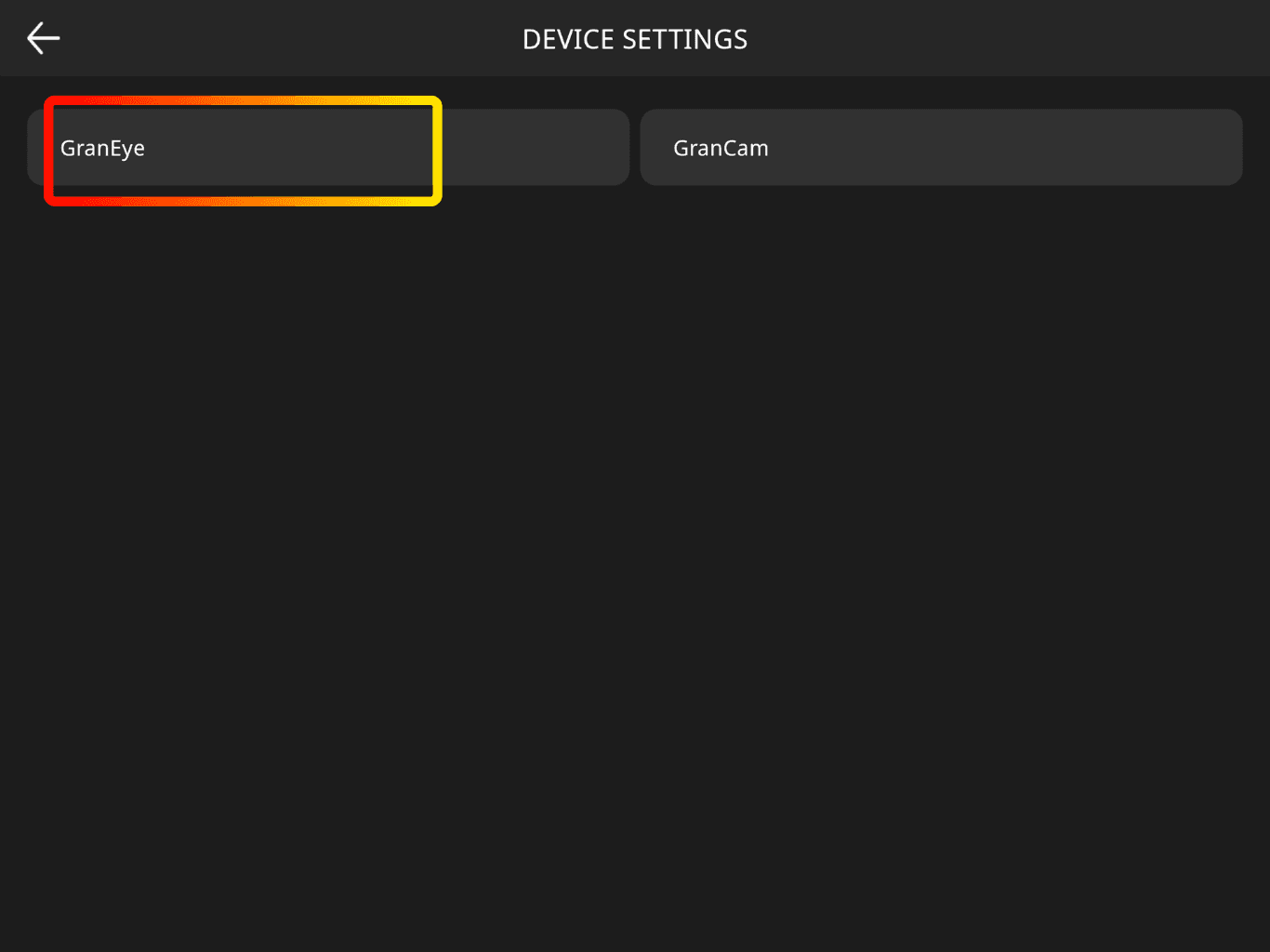
2. 「デバイス設定」を開き、「Gran Eye」を選択する
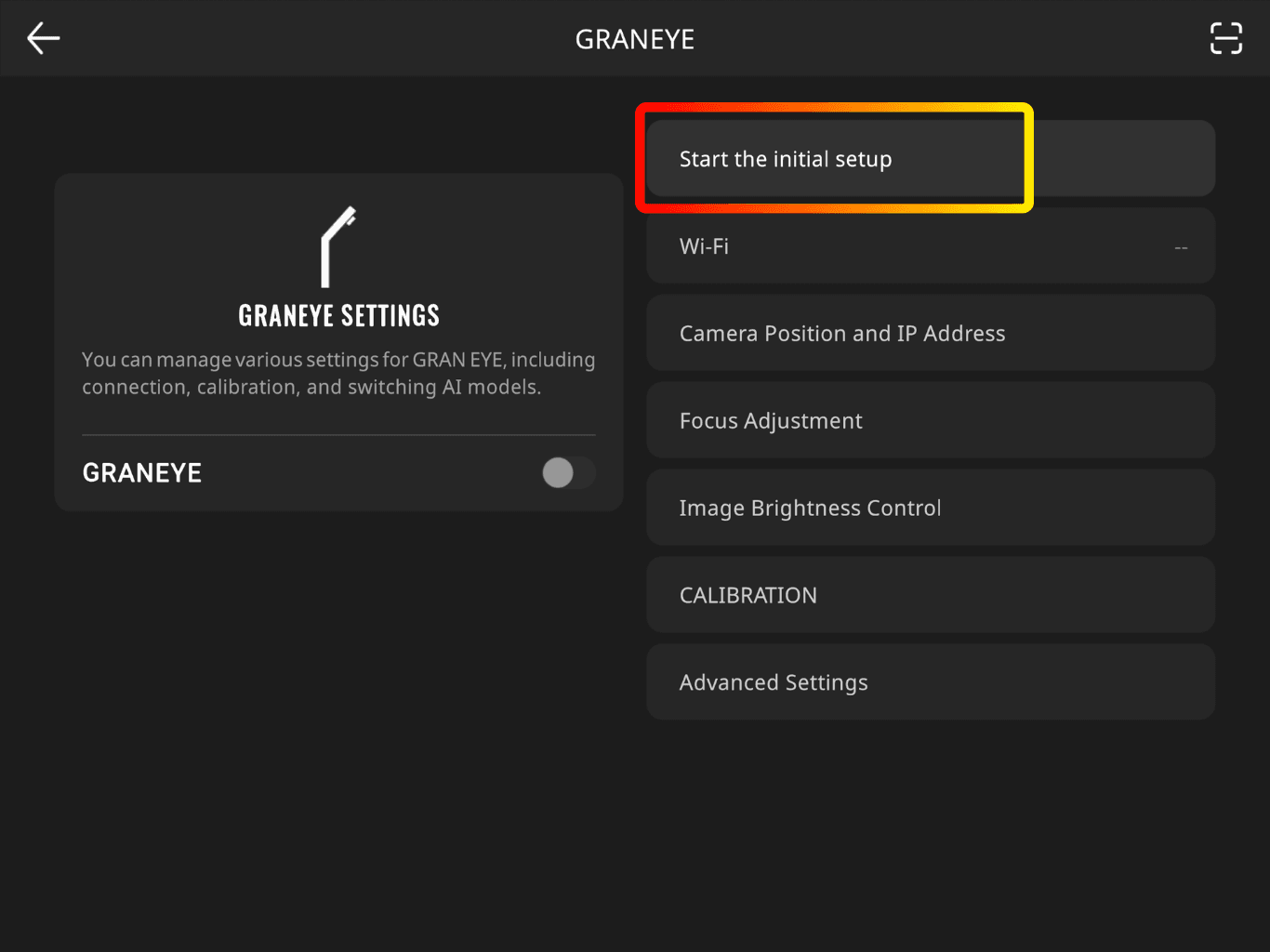
3. 「初期セットアップを開始する」をタップする
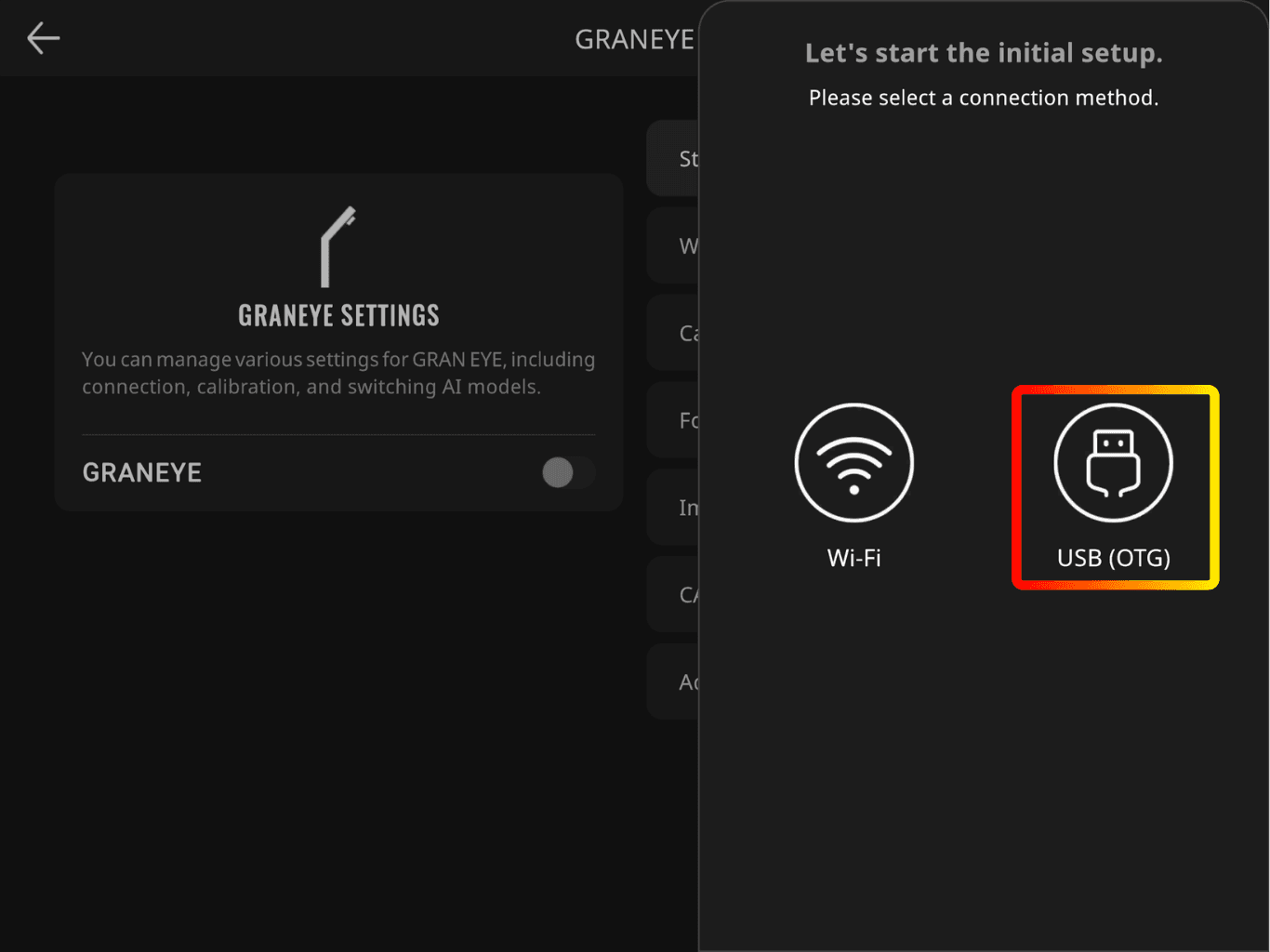
4. 「USB (OTG)」を選択する
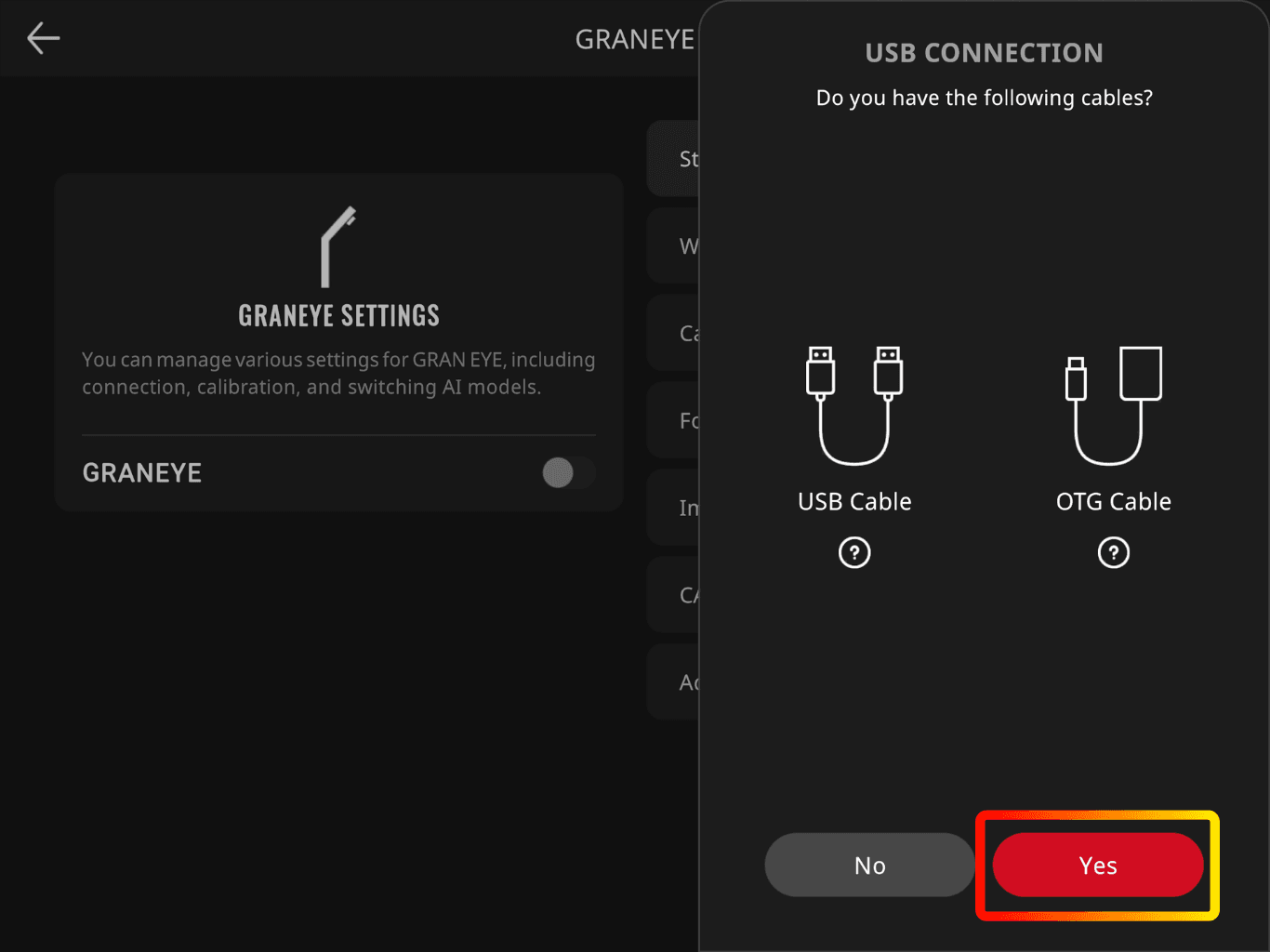
5. 「はい」を選択する
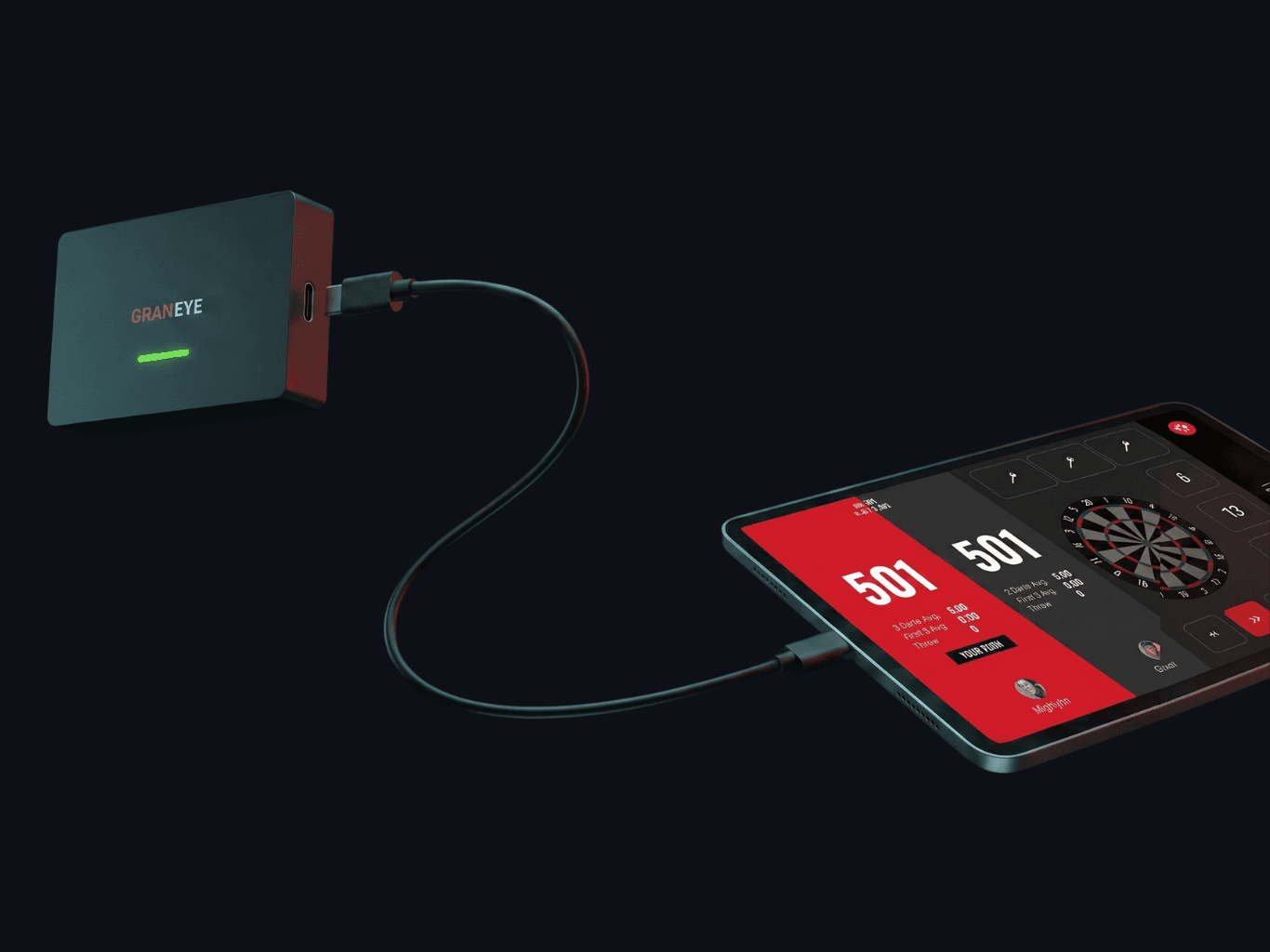
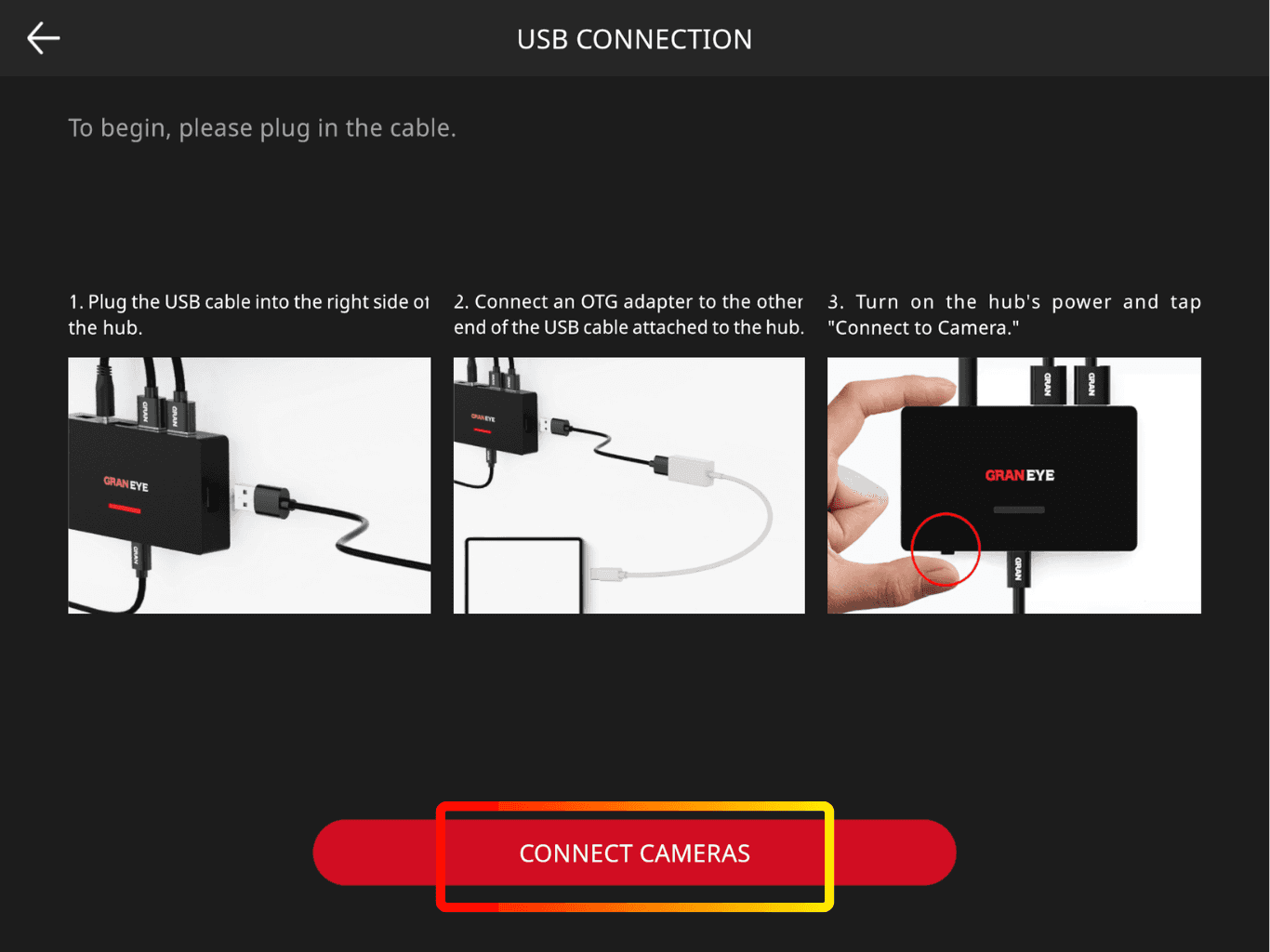
6. GRAN EYEとiOSデバイスをUSBケーブルで接続する
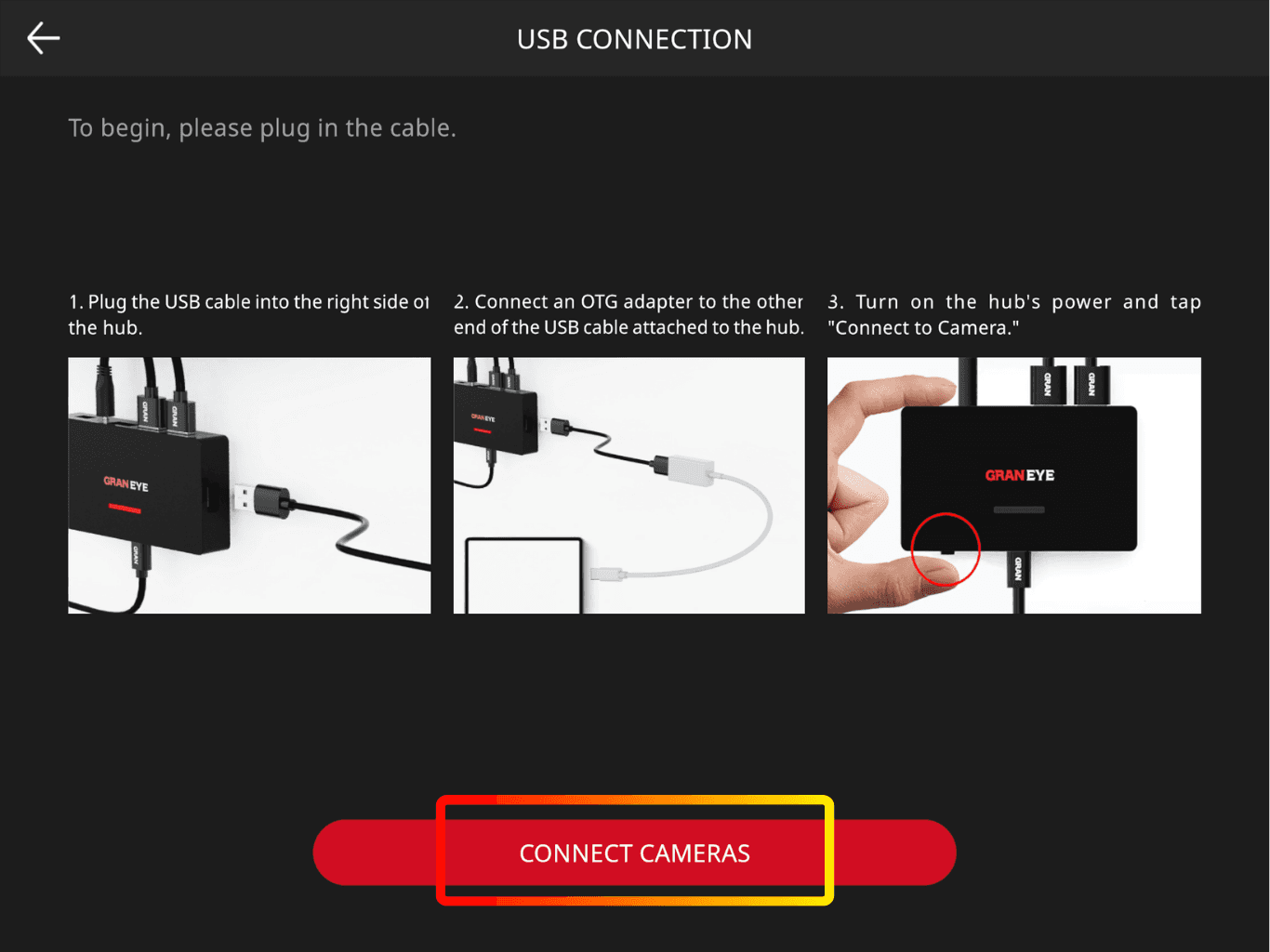
7. 「カメラを接続」をタップする
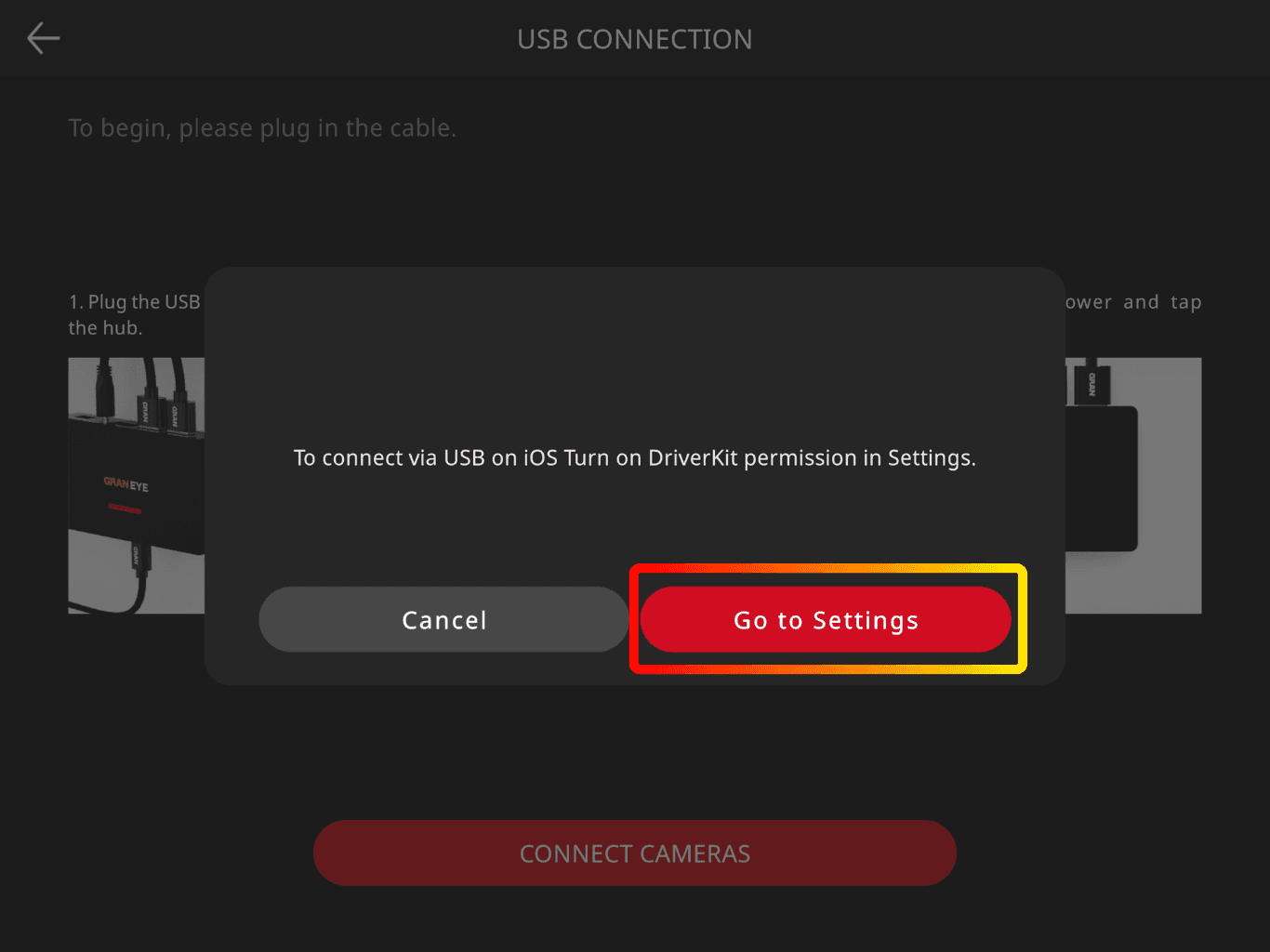
8. ドライバーを有効にする:「設定に移動」をタップする
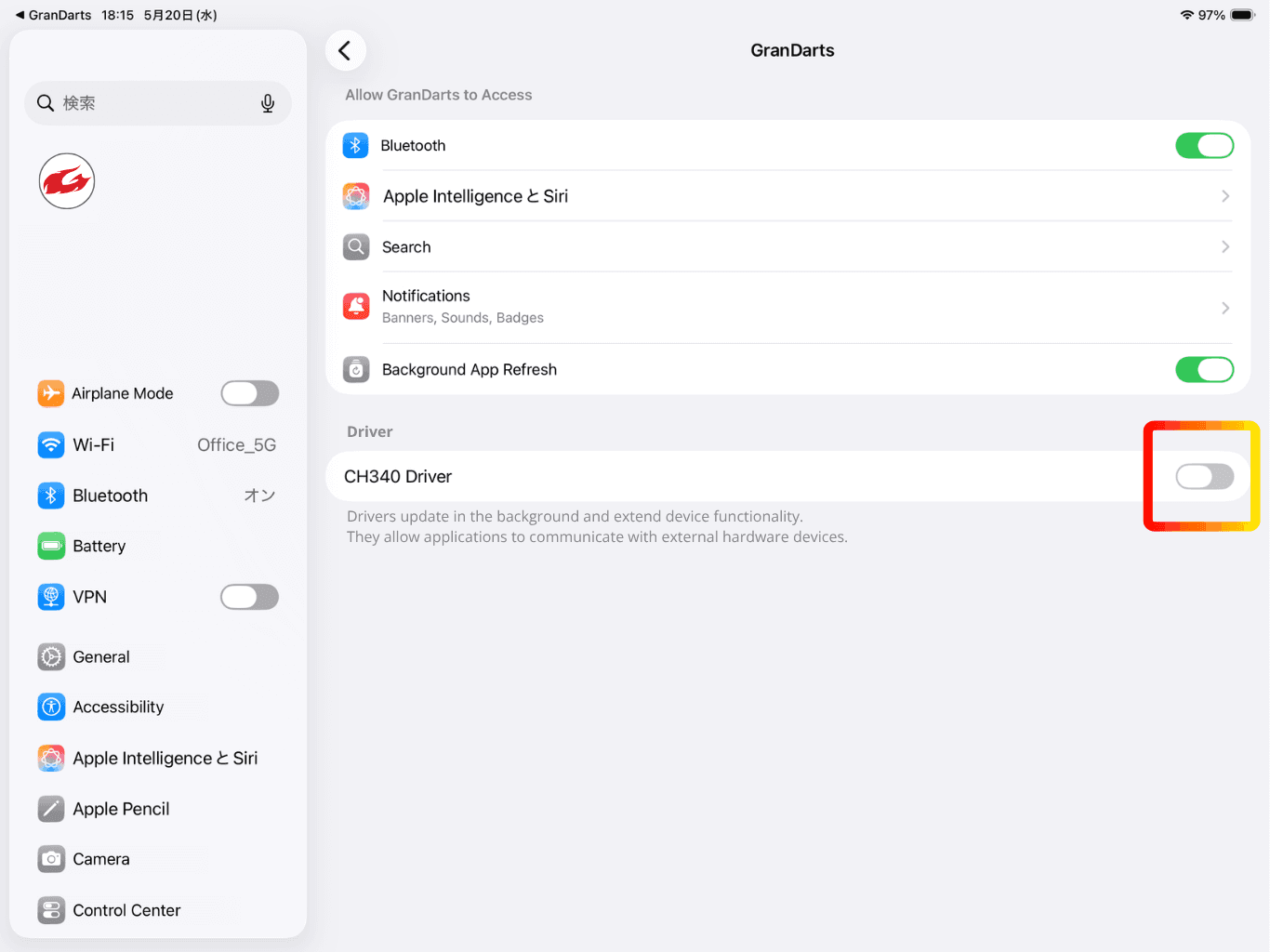
9. 「CH340 Driver」をオンにする
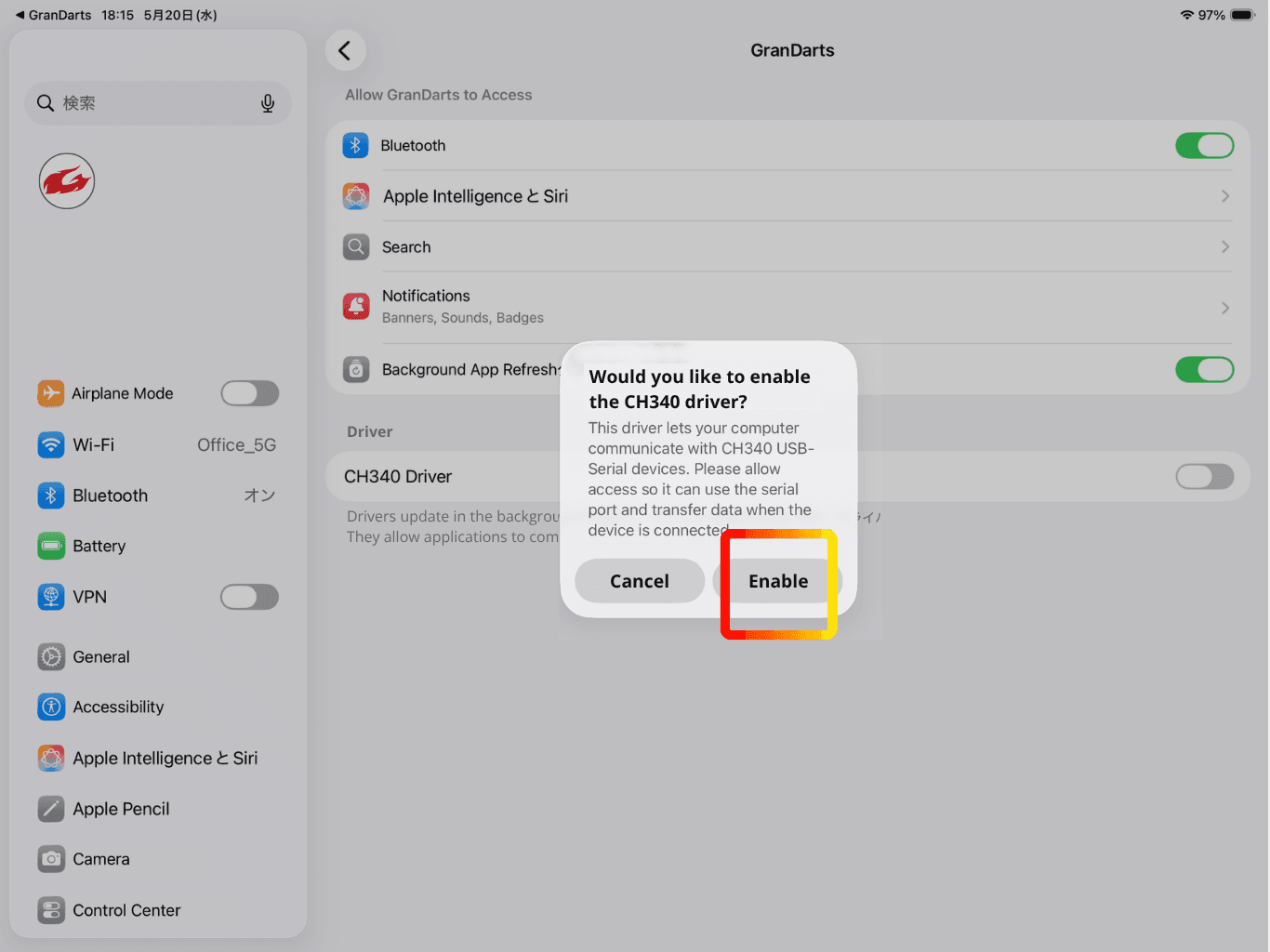
10. アプリに戻り、「カメラを接続」をタップする
11. 接続完了
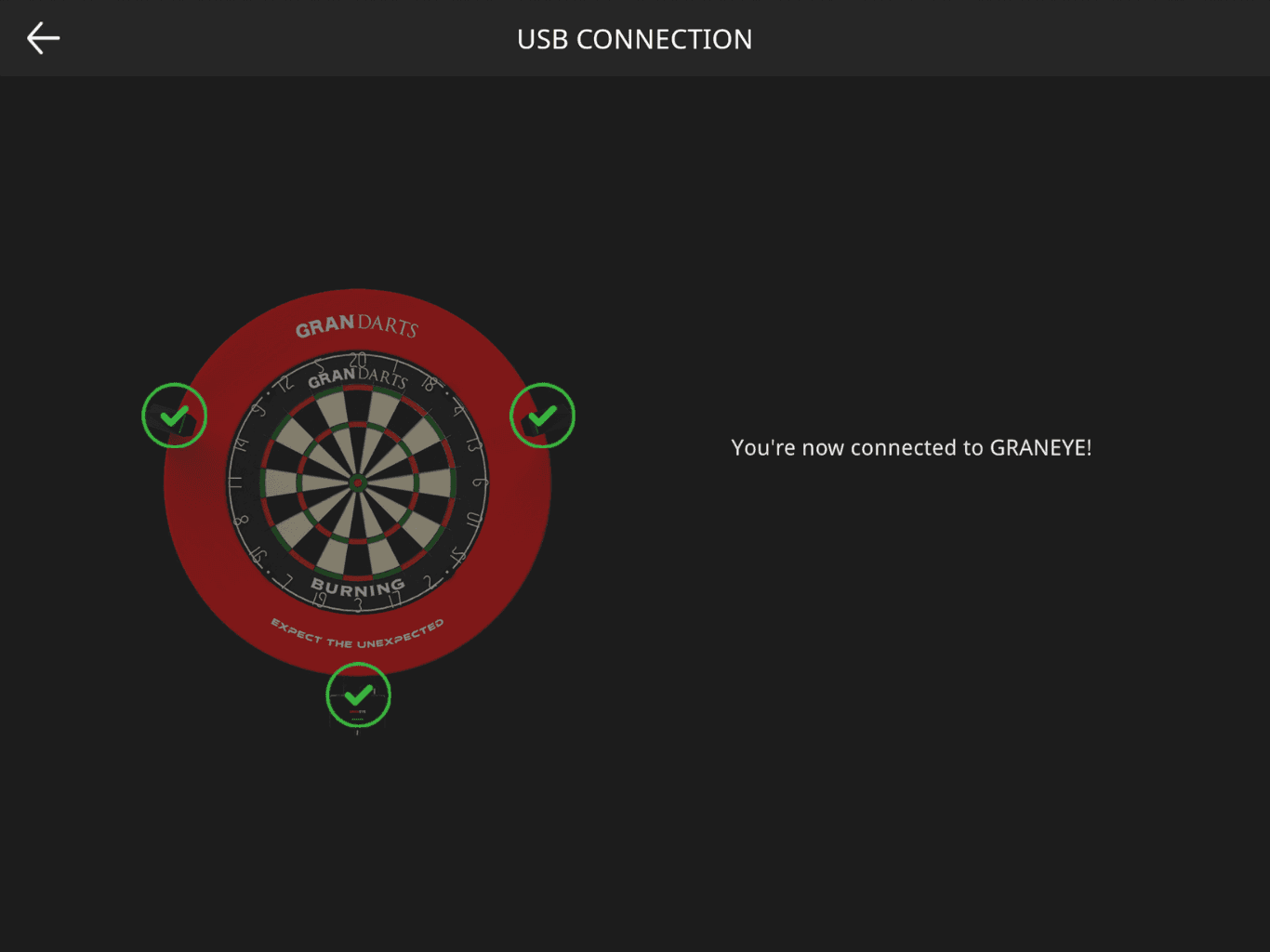
接続が完了するまで数秒かかる場合があります。
12. アプリの指示に従ってセットアップを続ける
接続できない場合
ケーブルやアダプターを一度抜き、差し直してから再度お試しください
iOSデバイスを再起動して再度お試しください
アプリを強制終了し、再起動してください
GRAN EYEの電源を入れ直してください
Related Article