Impossible de trouver la caméra
Ce qu'il faut vérifier lorsque l'application ne trouve pas votre caméra
Vérifier si la LED de la caméra est verte fixe

Tant que la LED de la caméra clignote en vert, la caméra cherche encore à se connecter au Wi‑Fi.
Si vous recherchez la caméra pendant cette phase, l'application ne pourra pas la trouver.
Veuillez attendre que la LED devienne verte fixe, puis relancez la recherche de la caméra.
Se connecter au même réseau Wi‑Fi
Pour que l'application puisse trouver la caméra GRAN EYE, votre appareil doit être connecté au même réseau Wi‑Fi que la caméra.
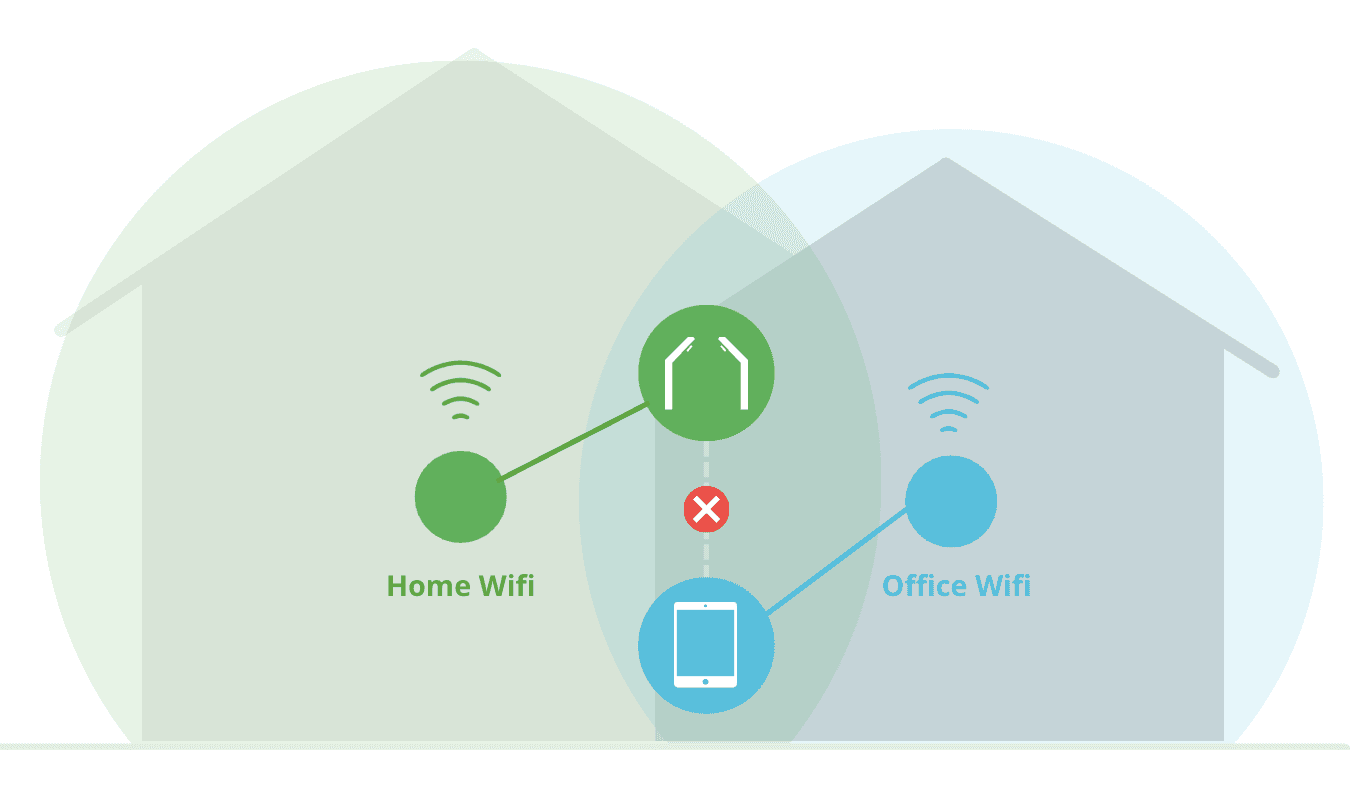
S'ils sont connectés à des réseaux Wi-Fi différents, l'application ne pourra pas trouver la caméra.
Exemples incorrects (NG)
Caméra | Appareil | Notes |
|---|---|---|
Home 2.4G | Office 2.4G | Connectés à des réseaux différents |
Home 2.4G | Données mobiles | Connectés à des réseaux différents |
Si vous avez configuré la caméra avec un mauvais Wi‑Fi, réinitialisez ses paramètres Wi‑Fi, puis reconfigurez-la avec le bon réseau.
Autres pistes de dépannage
Autoriser les permissions requises
Bluetooth
Réseau local
Localisation
Appareils à proximité, etc.
Désactiver puis réactiver le Wi‑Fi de votre appareil
Même s'il est déjà activé, le fait de l'éteindre puis de le rallumer peut aider.
Redémarrer l'application
Redémarrer l'application peut résoudre le problème.
Redémarrer la caméra
Appuyez brièvement une fois sur le bouton situé environ 5 cm sous l'objectif de la caméra.
Redémarrer votre appareil
Redémarrez votre téléphone ou votre tablette.
Réinstaller l'application
La réinstallation peut effacer les caches inutiles ou les données corrompues et corriger le problème.
Pour les appareils Android
Sur Android, certaines données peuvent rester sur votre appareil même après avoir désinstallé l'application. Pour la réinitialiser complètement, supprimez les données de l'application ou videz le stockage avant de la désinstaller.
Ouvrez l'application Paramètres.
Allez dans « Applications » et sélectionnez l'application « GranDarts ».
Ouvrez « Espace de stockage et cache ».
Appuyez sur « Vider l'espace de stockage » ou « Supprimer les données ».
Tous les paramètres de l'application et les données stockées seront complètement supprimés.
Vérifier les paramètres de sécurité de votre routeur Wi‑Fi
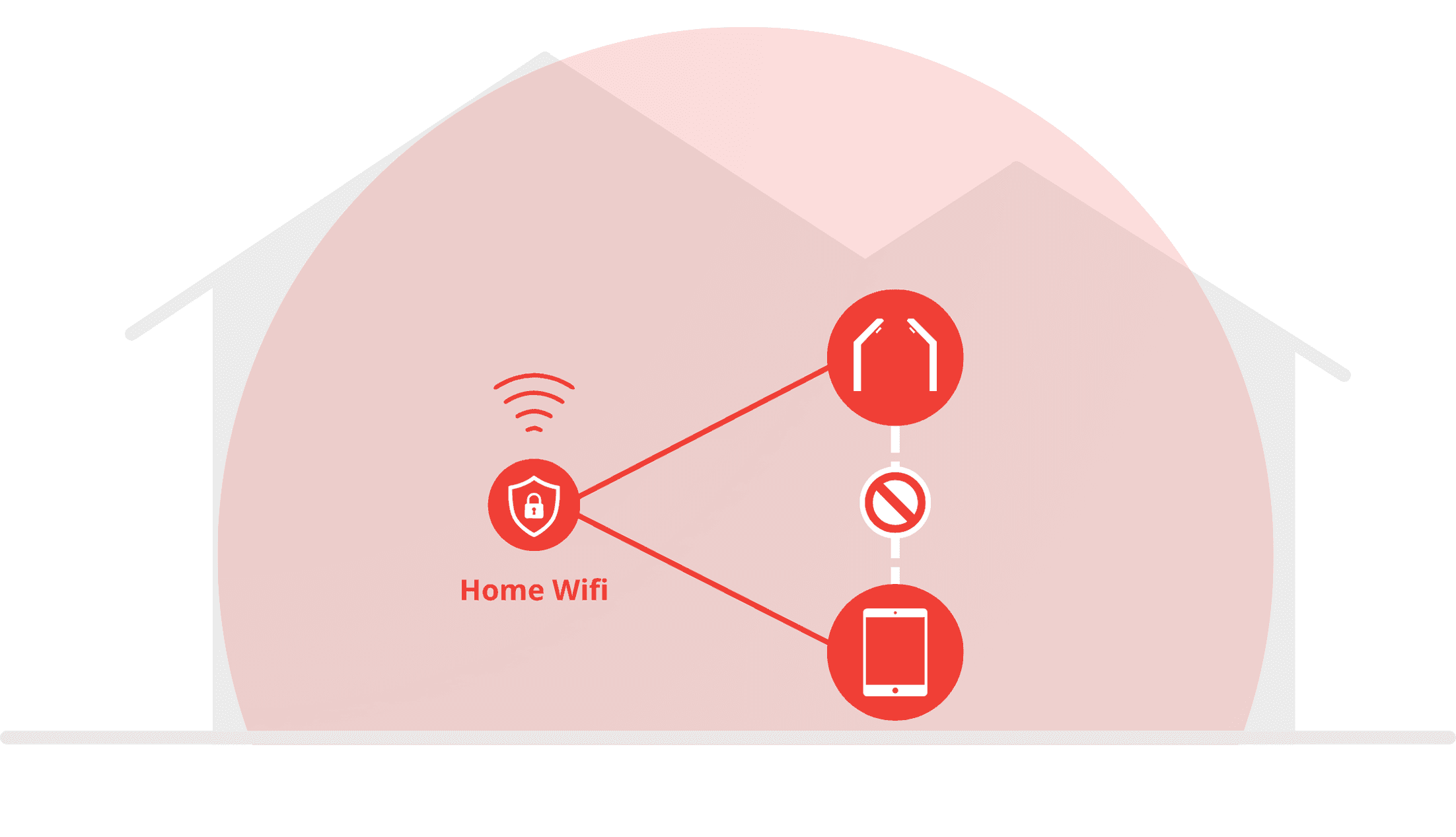
Selon les paramètres de votre routeur, la communication entre les appareils d'un même réseau peut être restreinte.
Vérifiez les paramètres de sécurité de votre routeur et contrôlez les points suivants.
AP Isolation | Désactiver (OFF) |
SSID Isolation | Désactiver (OFF) |
Réseau invité | Ne pas utiliser de réseau invité. Les réseaux invités bloquent généralement la communication avec le réseau interne. |
Prioriser la compatibilité | Activer (ON) Il s'agit d'un paramètre utilisé lors du partage de réseau depuis un appareil (partage de connexion). |
Pare-feu | Veuillez contacter le fabricant de votre routeur. |
Pour toute question concernant les paramètres du routeur, veuillez contacter le fabricant de votre routeur.
Vérifier si la LED de la caméra est verte fixe
Tant que la LED de la caméra clignote en vert, la caméra cherche encore à se connecter au Wi‑Fi.
Si vous recherchez la caméra pendant cette phase, l'application ne pourra pas la trouver.
Veuillez attendre que la LED devienne verte fixe, puis relancez la recherche de la caméra.
Se connecter au même réseau Wi‑Fi
Pour que l'application puisse trouver la caméra GRAN EYE, votre appareil doit être connecté au même réseau Wi‑Fi que la caméra.
S'ils sont connectés à des réseaux Wi-Fi différents, l'application ne pourra pas trouver la caméra.
Exemples incorrects (NG)
Caméra | Appareil | Notes |
|---|---|---|
Home 2.4G | Office 2.4G | Connectés à des réseaux différents |
Home 2.4G | Données mobiles | Connectés à des réseaux différents |
Si vous avez configuré la caméra avec un mauvais Wi‑Fi, réinitialisez ses paramètres Wi‑Fi, puis reconfigurez-la avec le bon réseau.
Autres pistes de dépannage
Autoriser les permissions requises
Bluetooth
Réseau local
Localisation
Appareils à proximité, etc.
Désactiver puis réactiver le Wi‑Fi de votre appareil
Même s'il est déjà activé, le fait de l'éteindre puis de le rallumer peut aider.
Redémarrer l'application
Redémarrer l'application peut résoudre le problème.
Redémarrer la caméra
Appuyez brièvement une fois sur le bouton situé environ 5 cm sous l'objectif de la caméra.
Redémarrer votre appareil
Redémarrez votre téléphone ou votre tablette.
Réinstaller l'application
La réinstallation peut effacer les caches inutiles ou les données corrompues et corriger le problème.
Pour les appareils Android
Sur Android, certaines données peuvent rester sur votre appareil même après avoir désinstallé l'application. Pour la réinitialiser complètement, supprimez les données de l'application ou videz le stockage avant de la désinstaller.
Ouvrez l'application Paramètres.
Allez dans « Applications » et sélectionnez l'application « GranDarts ».
Ouvrez « Espace de stockage et cache ».
Appuyez sur « Vider l'espace de stockage » ou « Supprimer les données ».
Tous les paramètres de l'application et les données stockées seront complètement supprimés.
Vérifier les paramètres de sécurité de votre routeur Wi‑Fi
Selon les paramètres de votre routeur, la communication entre les appareils d'un même réseau peut être restreinte.
Vérifiez les paramètres de sécurité de votre routeur et contrôlez les points suivants.
AP Isolation | Désactiver (OFF) |
SSID Isolation | Désactiver (OFF) |
Réseau invité | Ne pas utiliser de réseau invité. Les réseaux invités bloquent généralement la communication avec le réseau interne. |
Prioriser la compatibilité | Activer (ON) Il s'agit d'un paramètre utilisé lors du partage de réseau depuis un appareil (partage de connexion). |
Pare-feu | Veuillez contacter le fabricant de votre routeur. |
Pour toute question concernant les paramètres du routeur, veuillez contacter le fabricant de votre routeur.
Related Article