Kamera nicht gefunden
Was zu prüfen ist, wenn die App Ihre Kamera nicht findet
Prüfen, ob die LED der Kamera dauerhaft grün leuchtet

Solange die LED der Kamera grün blinkt, versucht die Kamera noch, sich mit dem WLAN zu verbinden.
Wenn Sie in diesem Zustand nach der Kamera suchen, kann die App sie nicht finden.
Warten Sie, bis die LED dauerhaft grün leuchtet, und suchen Sie dann erneut nach der Kamera.
Mit demselben WLAN-Netzwerk verbinden
Damit die App die GRAN EYE Kamera finden kann, muss Ihr Gerät mit demselben WLAN-Netzwerk verbunden sein wie die Kamera.
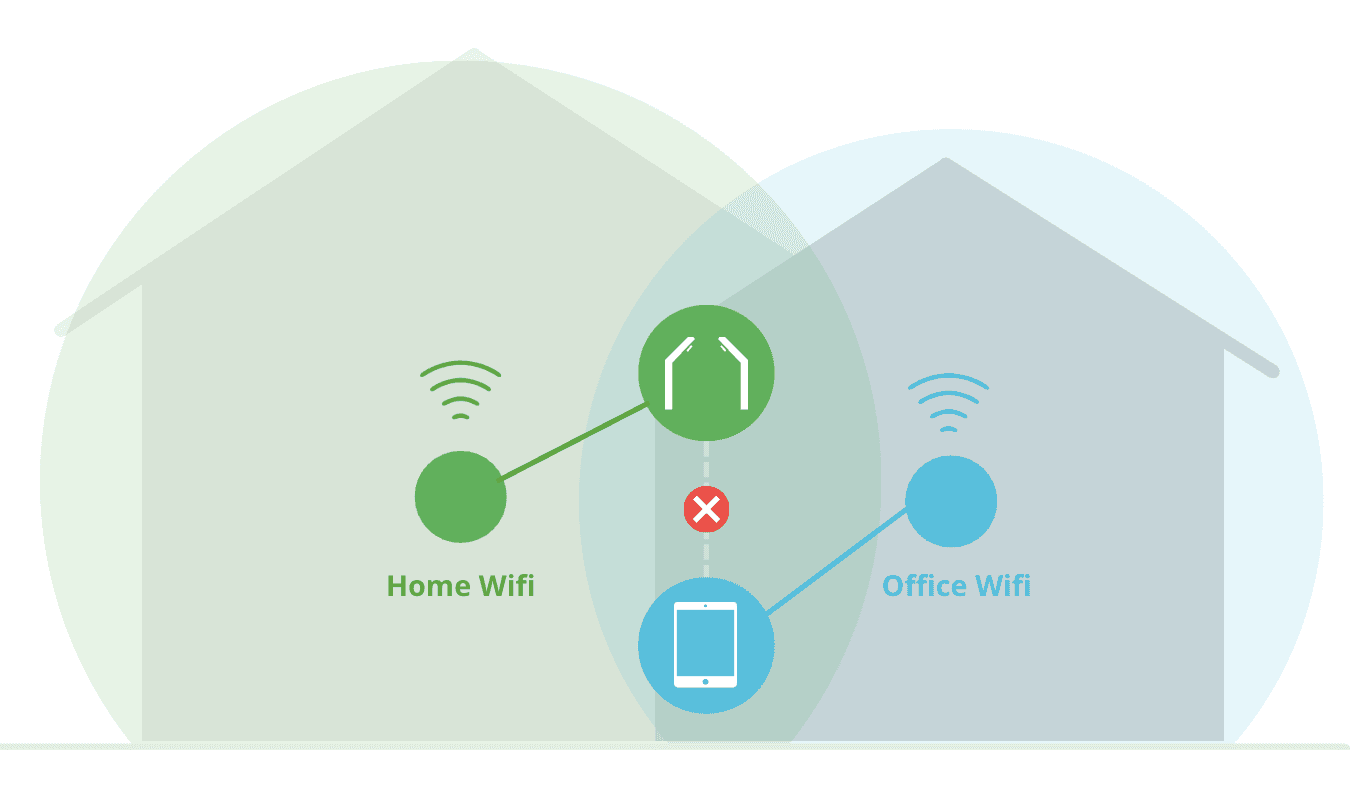
Sind beide mit unterschiedlichen WLAN-Netzwerken verbunden, kann die App die Kamera nicht finden.
Beispiele, die nicht funktionieren
Kamera | Gerät | Hinweis |
|---|---|---|
Home 2.4G | Office 2.4G | Mit unterschiedlichen Netzwerken verbunden |
Home 2.4G | Mobile Daten | Mit unterschiedlichen Netzwerken verbunden |
Wenn Sie der Kamera ein falsches WLAN zugewiesen haben, setzen Sie die WLAN-Einstellungen der Kamera zurück und richten Sie sie mit dem richtigen WLAN erneut ein.
Weitere Lösungsansätze
Erforderliche Berechtigungen erteilen
Bluetooth
Lokales Netzwerk
Standort
Geräte in der Nähe usw.
WLAN am Gerät aus- und wieder einschalten
Auch wenn es bereits eingeschaltet ist, kann es helfen, es einmal auszuschalten.
App neu starten
Ein Neustart der App kann das Problem beheben.
Kamera neu starten
Drücken Sie einmal kurz die Taste etwa 5 cm unterhalb des Kameraobjektivs.
Gerät neu starten
Starten Sie Ihr Smartphone oder Tablet neu.
App neu installieren
Eine Neuinstallation kann überflüssige Cache-Daten oder beschädigte Daten entfernen und das Problem beheben.
Für Android-Geräte
Unter Android können auch nach dem Deinstallieren der App noch Daten auf dem Gerät zurückbleiben. Löschen Sie vor der Deinstallation die App-Daten bzw. den Speicherinhalt, um alles vollständig zurückzusetzen.
Öffnen Sie die App „Einstellungen“.
Gehen Sie zu „Apps“ und wählen Sie die App „GranDarts“ aus.
Öffnen Sie „Speicher und Cache“.
Tippen Sie auf „Speicherinhalt löschen“ bzw. „Daten löschen“.
Alle App-Einstellungen und gespeicherten Daten werden vollständig entfernt.
Sicherheitseinstellungen Ihres WLAN-Routers prüfen
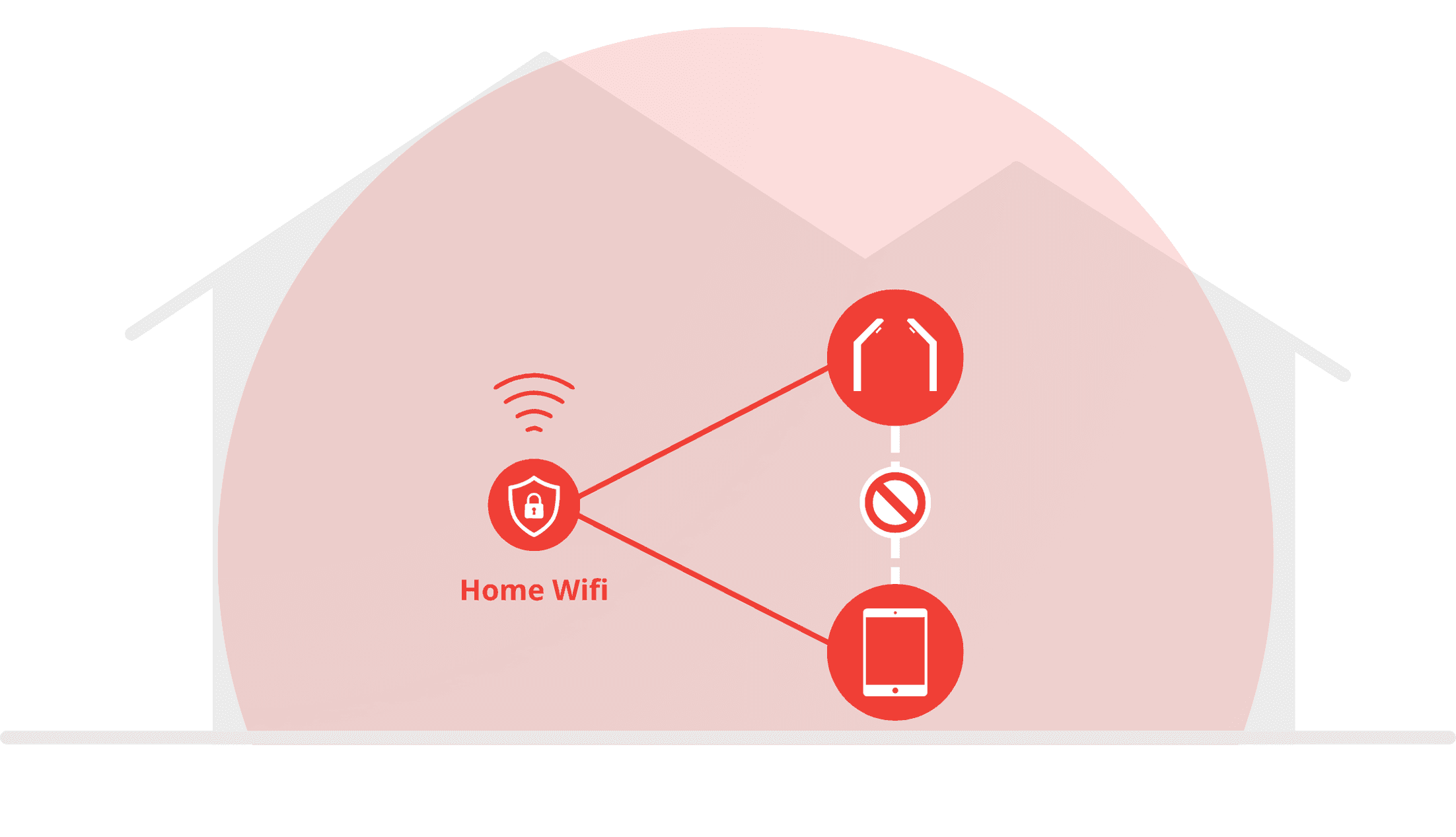
Je nach Router-Einstellungen kann die Kommunikation zwischen Geräten im selben Netzwerk eingeschränkt sein.
Prüfen Sie die Sicherheitseinstellungen Ihres Routers und kontrollieren Sie unter anderem die folgenden Punkte.
AP-Isolation | Ausschalten |
SSID-Isolation | Ausschalten |
Gastnetzwerk | Verwenden Sie kein Gastnetzwerk. Gastnetzwerke blockieren in der Regel die Kommunikation mit dem internen Netzwerk. |
Kompatibilität priorisieren | Einschalten Diese Einstellung wird verwendet, wenn Sie ein Netzwerk von einem Gerät aus freigeben (Tethering). |
Firewall | Wenden Sie sich bitte an den Hersteller Ihres Routers. |
Bei Fragen zu den Router-Einstellungen wenden Sie sich bitte an den Hersteller Ihres Routers.
Prüfen, ob die LED der Kamera dauerhaft grün leuchtet
Solange die LED der Kamera grün blinkt, versucht die Kamera noch, sich mit dem WLAN zu verbinden.
Wenn Sie in diesem Zustand nach der Kamera suchen, kann die App sie nicht finden.
Warten Sie, bis die LED dauerhaft grün leuchtet, und suchen Sie dann erneut nach der Kamera.
Mit demselben WLAN-Netzwerk verbinden
Damit die App die GRAN EYE Kamera finden kann, muss Ihr Gerät mit demselben WLAN-Netzwerk verbunden sein wie die Kamera.
Sind beide mit unterschiedlichen WLAN-Netzwerken verbunden, kann die App die Kamera nicht finden.
Beispiele, die nicht funktionieren
Kamera | Gerät | Hinweis |
|---|---|---|
Home 2.4G | Office 2.4G | Mit unterschiedlichen Netzwerken verbunden |
Home 2.4G | Mobile Daten | Mit unterschiedlichen Netzwerken verbunden |
Wenn Sie der Kamera ein falsches WLAN zugewiesen haben, setzen Sie die WLAN-Einstellungen der Kamera zurück und richten Sie sie mit dem richtigen WLAN erneut ein.
Weitere Lösungsansätze
Erforderliche Berechtigungen erteilen
Bluetooth
Lokales Netzwerk
Standort
Geräte in der Nähe usw.
WLAN am Gerät aus- und wieder einschalten
Auch wenn es bereits eingeschaltet ist, kann es helfen, es einmal auszuschalten.
App neu starten
Ein Neustart der App kann das Problem beheben.
Kamera neu starten
Drücken Sie einmal kurz die Taste etwa 5 cm unterhalb des Kameraobjektivs.
Gerät neu starten
Starten Sie Ihr Smartphone oder Tablet neu.
App neu installieren
Eine Neuinstallation kann überflüssige Cache-Daten oder beschädigte Daten entfernen und das Problem beheben.
Für Android-Geräte
Unter Android können auch nach dem Deinstallieren der App noch Daten auf dem Gerät zurückbleiben. Löschen Sie vor der Deinstallation die App-Daten bzw. den Speicherinhalt, um alles vollständig zurückzusetzen.
Öffnen Sie die App „Einstellungen“.
Gehen Sie zu „Apps“ und wählen Sie die App „GranDarts“ aus.
Öffnen Sie „Speicher und Cache“.
Tippen Sie auf „Speicherinhalt löschen“ bzw. „Daten löschen“.
Alle App-Einstellungen und gespeicherten Daten werden vollständig entfernt.
Sicherheitseinstellungen Ihres WLAN-Routers prüfen
Je nach Router-Einstellungen kann die Kommunikation zwischen Geräten im selben Netzwerk eingeschränkt sein.
Prüfen Sie die Sicherheitseinstellungen Ihres Routers und kontrollieren Sie unter anderem die folgenden Punkte.
AP-Isolation | Ausschalten |
SSID-Isolation | Ausschalten |
Gastnetzwerk | Verwenden Sie kein Gastnetzwerk. Gastnetzwerke blockieren in der Regel die Kommunikation mit dem internen Netzwerk. |
Kompatibilität priorisieren | Einschalten Diese Einstellung wird verwendet, wenn Sie ein Netzwerk von einem Gerät aus freigeben (Tethering). |
Firewall | Wenden Sie sich bitte an den Hersteller Ihres Routers. |
Bei Fragen zu den Router-Einstellungen wenden Sie sich bitte an den Hersteller Ihres Routers.
Related Article